

XQUAL SSO permet à vos utilisateurs de se connecter à XQual avec l'identité professionnelle qu'ils possèdent déjà - plus besoin de créer, mémoriser ou réinitialiser un mot de passe séparé.
Connectez votre fournisseur d'identité existant une seule fois, et chaque utilisateur de votre organisation bénéficie d'un accès instantané et sécurisé.
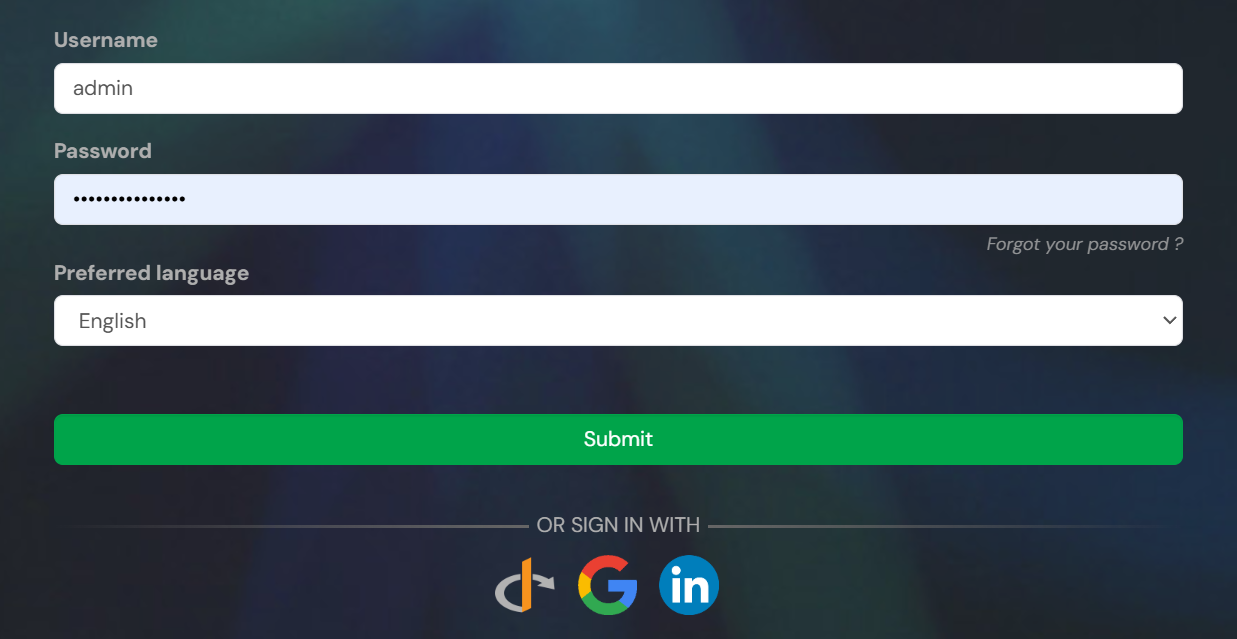
Connectez votre fournisseur d'identité existant une seule fois, et chaque utilisateur de votre organisation bénéficie d'un accès instantané et sécurisé.
- Compatible avec OpenID Connect, SAML 2.0 et LDAP/Active Directory,
- Compatible avec Okta, Microsoft Entra ID (Azure AD), Google Workspace, PingFederate, OneLogin, ADFS et tout fournisseur d'identité conforme aux standards,
- Disponible en Cloud SaaS comme en installation sur site (On-Premise),
- Centralise le contrôle d'accès, applique vos politiques MFA/sécurité existantes, et accélère l'arrivée/le départ des utilisateurs,
- Disponible en module optionnel - voir tarifs ci-dessous.
Peu de solutions de test management / ALM du marché proposent un SSO natif de niveau entreprise.
La plupart des concurrents imposent encore un identifiant et un mot de passe séparés rien que pour votre outil de test management - XQual est l'une des rares solutions à se connecter directement à votre fournisseur d'identité existant, nativement.
La plupart des concurrents imposent encore un identifiant et un mot de passe séparés rien que pour votre outil de test management - XQual est l'une des rares solutions à se connecter directement à votre fournisseur d'identité existant, nativement.
Connectez-vous avec votre fournisseur d'identité professionnel, directement depuis l'écran de connexion XQual
Pourquoi le SSO
Moins de friction, plus de sécurité- Connexion en un clic avec les identifiants professionnels que vos utilisateurs possèdent déjà
- Contrôle d'accès centralisé - accordez ou révoquez l'accès à XQual directement depuis votre fournisseur d'identité
- Hérite automatiquement de vos politiques MFA et d'accès conditionnel
- Arrivée/départ instantané - plus besoin de créer ou supprimer manuellement des comptes XQual
- Moins de mots de passe à gérer, donc moins de tickets support « mot de passe oublié »
- Journal d'audit centralisé des connexions (qui, quand, depuis où), directement depuis votre propre fournisseur d'identité
Protocoles
OpenID Connect, SAML 2.0, LDAP/AD- OpenID Connect (OIDC) - connexion directe à Google Workspace, Microsoft Entra ID (Azure AD), LinkedIn ou votre propre broker compatible OIDC
- SAML 2.0 - connectez votre fournisseur d'identité SAML2 (Okta, ADFS, PingFederate, OneLogin et plus)
- LDAP / Active Directory - connexion directe (bind) sur votre annuaire existant pour l'expérience de connexion la plus simple possible
- Configuration isolée par client - vos paramètres de fournisseur d'identité ne sont jamais partagés avec un autre client XQual
- Fonctionne à l'identique que XQual soit hébergé en SaaS ou installé sur site
Pour qui
Pensé pour les exigences IT des entreprises- Entreprises et ETI disposant déjà d'un fournisseur d'identité
- Secteurs réglementés (santé, finance, défense, aéronautique, secteur public) nécessitant un contrôle d'accès centralisé et des journaux d'audit pour la conformité
- Équipes IT/sécurité imposant une politique SSO à l'échelle de l'entreprise sur tous les outils SaaS
- Équipes QA/test en croissance qui veulent éviter de gérer un énième mot de passe séparé
- Clients XQual en Cloud SaaS comme en On-Premise
Pas à pas : se connecter via OpenID Connect
Le connecteur OpenID Connect de XQual fonctionne avec tout fournisseur d'identité conforme - voici trois exemples concretshttps://xqual.acme.com/ - remplacez cette URL par celle de votre propre serveur tout au long de la procédure.
 OpenID Connect générique
Si votre fournisseur d'identité ou broker (Keycloak, PingFederate, Auth0, Microsoft Entra ID / Azure AD, ou tout autre système conforme OpenID Connect) n'est ni Google ni LinkedIn, XQual peut tout de même s'y connecter directement.
- Reportez-vous à la documentation de votre IdP ou Broker compatible OpenID Connect pour savoir comment créer un client, et enregistrez exactement l'URI de redirection :
https://xqual.acme.com/xqual/delegate. - Dans les paramètres SSO de XQual, créez un nouveau connecteur OpenID Connect.
- Saisissez l'URL de votre IdP/Broker comme Url IDP.
- Saisissez la Clé et le Secret générés par votre IdP/Broker.
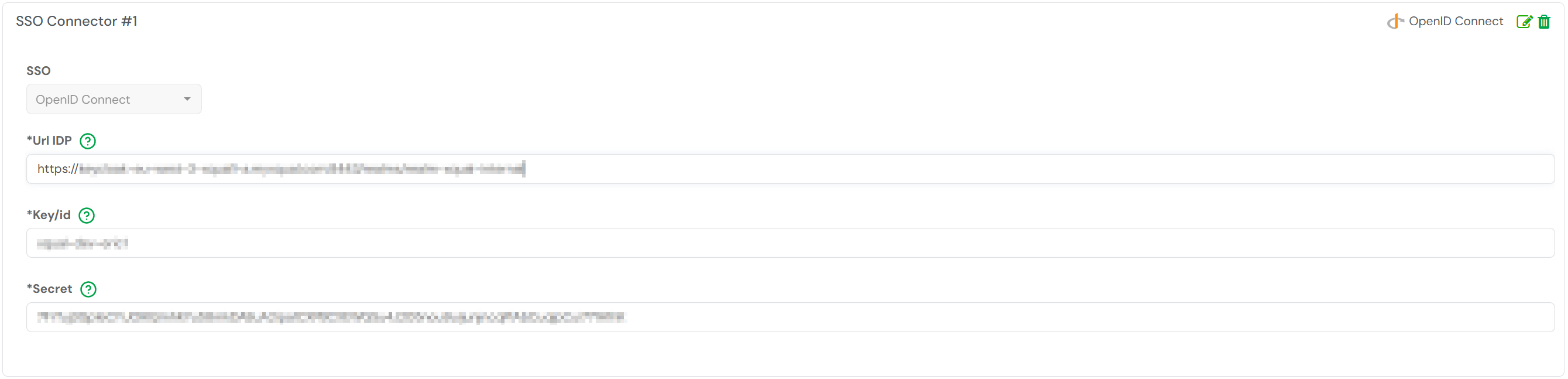
Un connecteur OpenID Connect générique, pointant vers un IdP ou broker personnalisé
 Se connecter avec Google
- Connectez-vous à la Google Cloud Console et sélectionnez (ou créez) le projet Google Cloud que vous souhaitez utiliser pour l'authentification.
- Allez dans APIs & Services > Credentials.
- Cliquez sur Create Credentials > OAuth client ID.
- Pour Application type, sélectionnez Web application, et donnez-lui un nom reconnaissable, par exemple
xqual-acme. - Dans Authorized redirect URIs, ajoutez exactement l'URL :
https://xqual.acme.com/xqual/delegate. Elle doit correspondre caractère pour caractère au point de terminaison de redirection de XQual. - Cliquez sur Create. Google génère alors un Client ID (se terminant par
.apps.googleusercontent.com) et un Client Secret (commençant parGOCSPX-). - S'il s'agit d'un nouveau projet Google Cloud, vous devrez également configurer l'écran de consentement OAuth (ajout d'utilisateurs de test, ou publication de l'application) avant que la connexion ne fonctionne de bout en bout.
- Dans les paramètres SSO de XQual, créez un nouveau connecteur OpenID Connect, sélectionnez Google comme fournisseur - son URL de fournisseur d'identité est préconfigurée et non modifiable - puis saisissez le Client ID comme Clé et le Client Secret comme Secret.
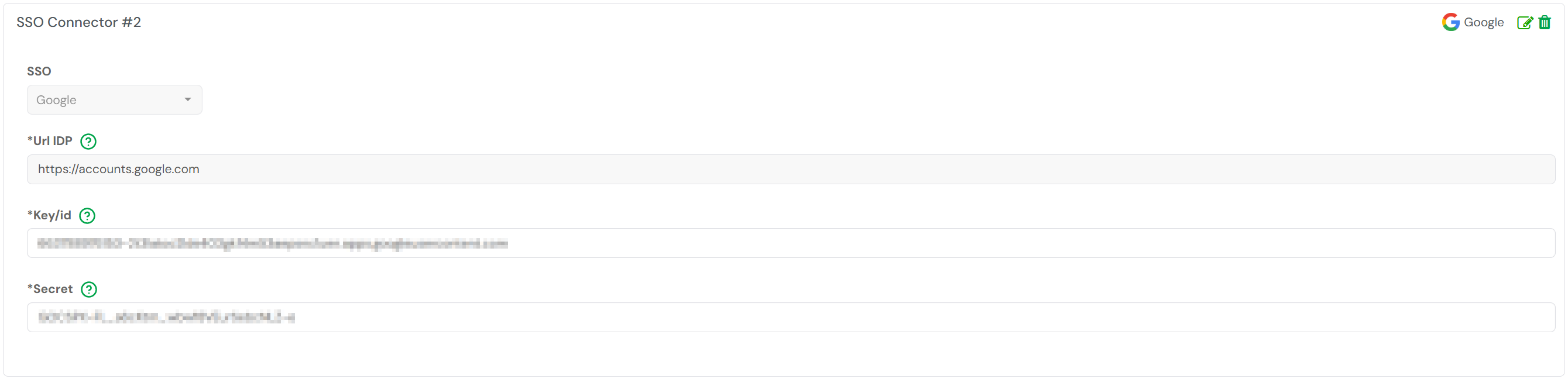
Le connecteur Google configuré dans les paramètres SSO de XQual
 Se connecter avec LinkedIn
- Allez sur le portail développeur LinkedIn et cliquez sur Create app. LinkedIn exige que chaque application soit associée à une Page Entreprise LinkedIn - préparez-en une (ou créez-en une) avant de commencer.
- Renseignez les détails de l'application : un nom d'application (ex.
xqual-acme), la Page LinkedIn de votre entreprise, et un logo (requis par LinkedIn). - Une fois l'application créée, allez dans l'onglet Products et demandez l'accès à « Sign In with LinkedIn using OpenID Connect ».
- Allez dans l'onglet Auth, puis OAuth 2.0 settings, et ajoutez exactement l'Authorized redirect URL :
https://xqual.acme.com/xqual/delegate. - Toujours dans l'onglet Auth, copiez le Client ID et le Client Secret générés par LinkedIn pour l'application.
- Dans les paramètres SSO de XQual, créez un nouveau connecteur OpenID Connect, sélectionnez LinkedIn comme fournisseur - son URL de fournisseur d'identité est préconfigurée et non modifiable - puis saisissez le Client ID comme Clé et le Client Secret comme Secret.
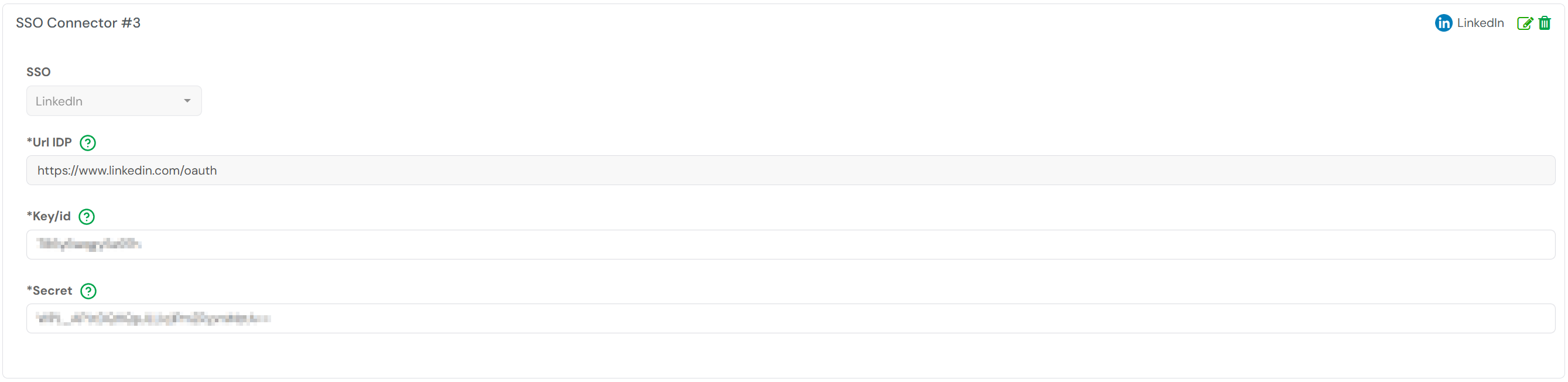
Le connecteur LinkedIn configuré dans les paramètres SSO de XQual
Important : pour les deux fournisseurs, l'URI de redirection que vous enregistrez doit correspondre, caractère pour caractère, à celle exposée par XQual pour votre serveur (
https://<votre-serveur>/xqual/delegate). Une différence est la cause la plus fréquente d'échec de connexion OIDC.