

XQUAL SSO ermöglicht es Ihren Nutzern, sich bei XQual mit der beruflichen Identität anzumelden, die sie bereits besitzen - kein separates Passwort mehr erstellen, merken oder zurücksetzen.
Verbinden Sie Ihren bestehenden Identitätsanbieter ein einziges Mal, und jeder Nutzer in Ihrer Organisation erhält sofortigen, sicheren Zugriff.
Verbinden Sie Ihren bestehenden Identitätsanbieter ein einziges Mal, und jeder Nutzer in Ihrer Organisation erhält sofortigen, sicheren Zugriff.
- Kompatibel mit OpenID Connect, SAML 2.0 und LDAP/Active Directory,
- Kompatibel mit Okta, Microsoft Entra ID (Azure AD), Google Workspace, PingFederate, OneLogin, ADFS und jedem standardkonformen Identitätsanbieter,
- Verfügbar sowohl in der Cloud (SaaS) als auch bei der Installation On-Premise,
- Zentralisiert die Zugriffskontrolle, wendet Ihre bestehenden MFA-/Sicherheitsrichtlinien an und beschleunigt das Onboarding/Offboarding von Nutzern,
- Automatische Benutzerbereitstellung - ein Benutzer, der in Ihrem Identitätsanbieter bereits existiert, aber noch nicht in XQual, kann sich trotzdem über OpenID Connect anmelden: ein XQual-Konto wird automatisch angelegt, sofort aktiviert oder nach Freigabe durch den Administrator,
- Verfügbar als optionales Modul - siehe Preise unten.
Nur wenige Testmanagement-/ALM-Lösungen am Markt bieten ein natives Enterprise-SSO.
Die meisten Wettbewerber verlangen weiterhin einen separaten Benutzernamen und ein separates Passwort allein für Ihr Testmanagement-Tool - XQual ist eine der wenigen Lösungen, die sich nativ direkt mit Ihrem bestehenden Identitätsanbieter verbindet.
Die meisten Wettbewerber verlangen weiterhin einen separaten Benutzernamen und ein separates Passwort allein für Ihr Testmanagement-Tool - XQual ist eine der wenigen Lösungen, die sich nativ direkt mit Ihrem bestehenden Identitätsanbieter verbindet.
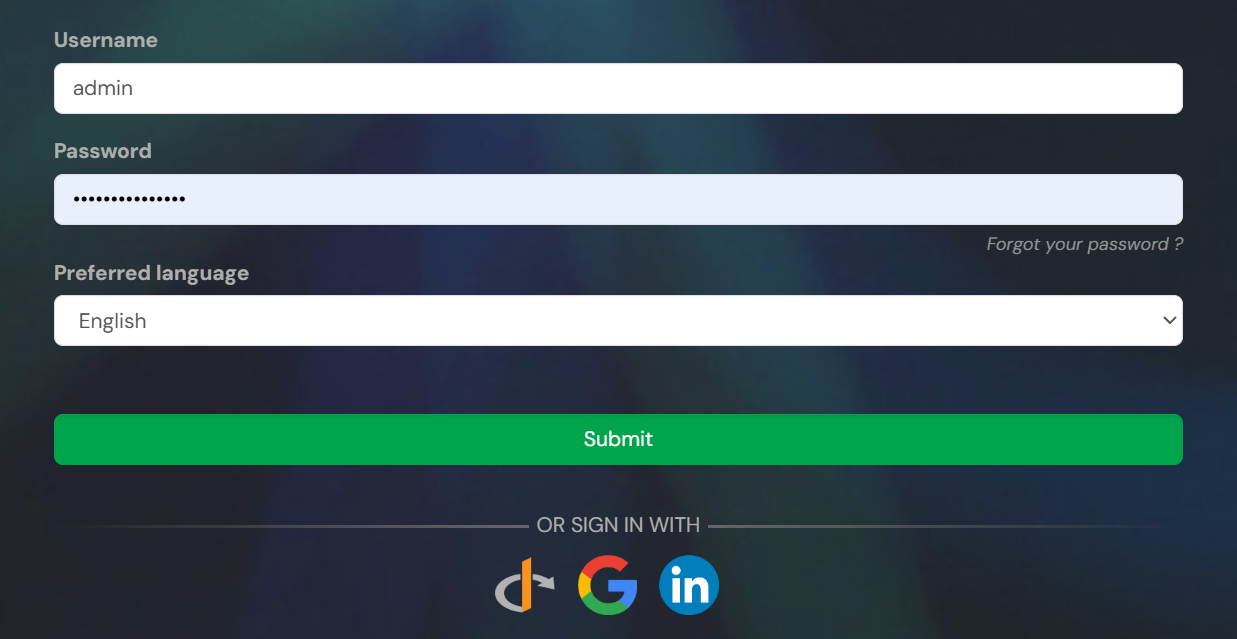
Melden Sie sich mit Ihrem beruflichen Identitätsanbieter direkt vom XQual-Anmeldebildschirm aus an
Alles, was Sie für Enterprise-SSO benötigen
Warum, wie und für wenWarum SSO
Weniger Reibung, mehr Sicherheit- Anmeldung mit einem Klick mit den beruflichen Zugangsdaten, die Ihre Nutzer bereits besitzen
- Zentralisierte Zugriffskontrolle - gewähren oder entziehen Sie den Zugriff auf XQual direkt über Ihren Identitätsanbieter
- Erbt automatisch Ihre MFA- und bedingten Zugriffsrichtlinien
- Sofortiges Onboarding/Offboarding - kein manuelles Erstellen oder Löschen von XQual-Konten mehr nötig
- Weniger zu verwaltende Passwörter, also weniger Support-Tickets wegen vergessener Passwörter
- Zentralisiertes Audit-Log der Anmeldungen (wer, wann, von wo), direkt aus Ihrem eigenen Identitätsanbieter
Protokolle
OpenID Connect, SAML 2.0, LDAP/AD- OpenID Connect (OIDC) - direkte Anbindung an Google Workspace, Microsoft Entra ID (Azure AD), LinkedIn oder Ihren eigenen OIDC-kompatiblen Broker
- SAML 2.0 - verbinden Sie Ihren SAML2-Identitätsanbieter (Okta, ADFS, PingFederate, OneLogin und mehr)
- LDAP / Active Directory - direkte Verbindung (Bind) zu Ihrem bestehenden Verzeichnis für das einfachstmögliche Anmeldeerlebnis
- Isolierte Konfiguration pro Kunde - Ihre Identitätsanbieter-Einstellungen werden niemals mit einem anderen XQual-Kunden geteilt
- Funktioniert identisch, egal ob XQual als SaaS gehostet oder On-Premise installiert ist
Für wen
Konzipiert für die IT-Anforderungen von Unternehmen- Unternehmen und mittelständische Betriebe, die bereits über einen Identitätsanbieter verfügen
- Regulierte Branchen (Gesundheitswesen, Finanzwesen, Verteidigung, Luftfahrt, öffentlicher Sektor), die zentrale Zugriffskontrolle und Audit-Logs für die Compliance benötigen
- IT-/Sicherheitsteams, die eine unternehmensweite SSO-Richtlinie für alle SaaS-Tools durchsetzen
- Wachsende QA-/Testteams, die die Verwaltung eines weiteren separaten Passworts vermeiden möchten
- XQual-Kunden sowohl in der Cloud (SaaS) als auch On-Premise
Schritt für Schritt: Anmelden über OpenID Connect
Der OpenID-Connect-Konnektor von XQual funktioniert mit jedem konformen Identitätsanbieter - hier drei konkrete Beispielehttps://xqual.acme.com/ - ersetzen Sie diese URL im gesamten Verfahren durch die Ihres eigenen Servers.
 Generisches OpenID Connect
Wenn Ihr Identitätsanbieter oder Broker (Keycloak, PingFederate, Auth0, Microsoft Entra ID / Azure AD oder ein anderes OpenID-Connect-konformes System) weder Google noch LinkedIn ist, kann sich XQual trotzdem direkt damit verbinden.
- Lesen Sie in der Dokumentation Ihres OpenID-Connect-kompatiblen IdP oder Brokers nach, wie Sie einen Client erstellen, und hinterlegen Sie exakt die Redirect-URI:
https://xqual.acme.com/xqual/delegate. - Erstellen Sie in den SSO-Einstellungen von XQual einen neuen OpenID-Connect-Konnektor.
- Geben Sie die URL Ihres IdP/Brokers als IDP-URL ein.
- Geben Sie den von Ihrem IdP/Broker generierten Key und das Secret ein.
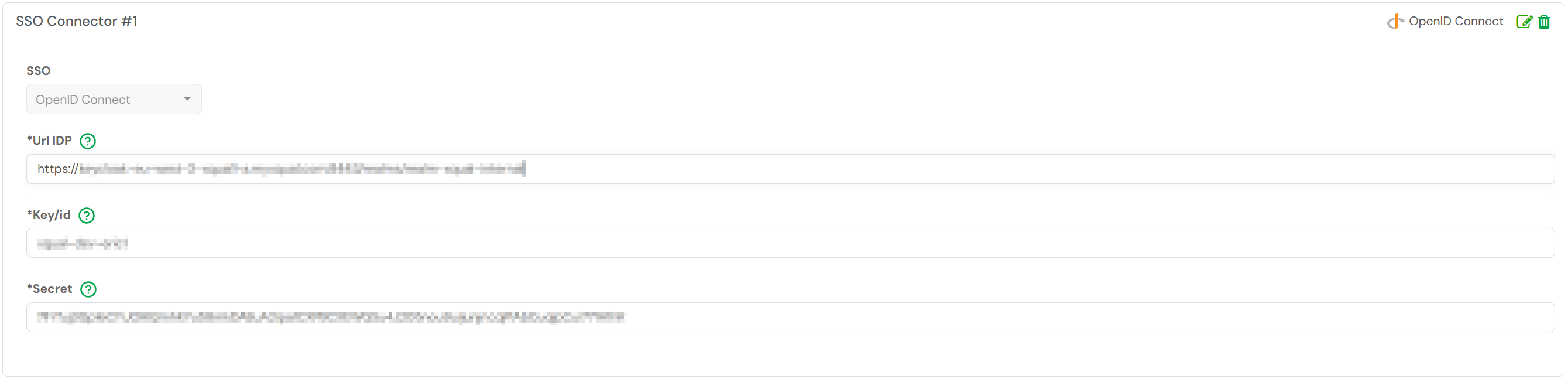
Ein generischer OpenID-Connect-Konnektor, der auf einen benutzerdefinierten IdP oder Broker verweist
 Anmeldung mit Google
- Melden Sie sich bei der Google Cloud Console an und wählen Sie das Google-Cloud-Projekt aus (oder erstellen Sie eines), das Sie für die Authentifizierung verwenden möchten.
- Gehen Sie zu APIs & Services > Credentials.
- Klicken Sie auf Create Credentials > OAuth client ID.
- Wählen Sie bei Application type die Option Web application und geben Sie einen erkennbaren Namen an, z. B.
xqual-acme. - Fügen Sie unter Authorized redirect URIs exakt die URL hinzu:
https://xqual.acme.com/xqual/delegate. Sie muss zeichengenau mit dem Redirect-Endpunkt von XQual übereinstimmen. - Klicken Sie auf Create. Google generiert daraufhin eine Client ID (endet auf
.apps.googleusercontent.com) und ein Client Secret (beginnt mitGOCSPX-). - Handelt es sich um ein neues Google-Cloud-Projekt, müssen Sie zusätzlich den OAuth-Zustimmungsbildschirm konfigurieren (Testnutzer hinzufügen oder die App veröffentlichen), bevor die Anmeldung durchgängig funktioniert.
- Erstellen Sie in den SSO-Einstellungen von XQual einen neuen OpenID-Connect-Konnektor, wählen Sie Google als Anbieter - dessen Identitätsanbieter-URL ist vorkonfiguriert und nicht änderbar - und geben Sie dann die Client ID als Key und das Client Secret als Secret ein.
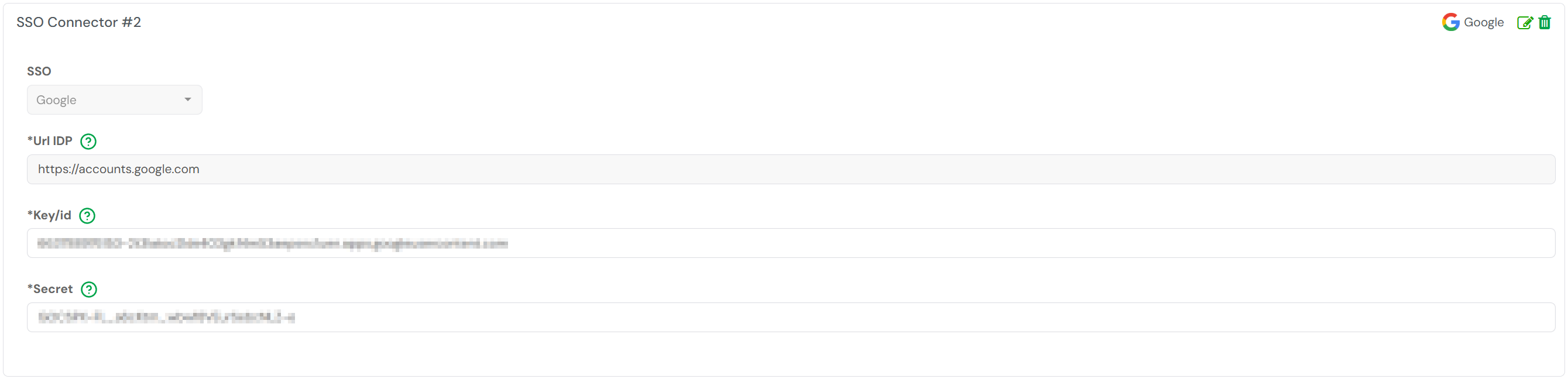
Der Google-Konnektor, konfiguriert in den SSO-Einstellungen von XQual
 Anmeldung mit LinkedIn
- Gehen Sie zum LinkedIn-Entwicklerportal und klicken Sie auf Create app. LinkedIn verlangt, dass jede Anwendung mit einer LinkedIn-Unternehmensseite verknüpft ist - bereiten Sie eine vor (oder erstellen Sie eine), bevor Sie beginnen.
- Geben Sie die Anwendungsdetails ein: einen Anwendungsnamen (z. B.
xqual-acme), die LinkedIn-Seite Ihres Unternehmens und ein Logo (von LinkedIn erforderlich). - Nachdem die Anwendung erstellt wurde, gehen Sie zum Tab Products und beantragen Sie Zugriff auf "Sign In with LinkedIn using OpenID Connect".
- Gehen Sie zum Tab Auth, dann zu OAuth 2.0 settings, und fügen Sie exakt die Authorized redirect URL hinzu:
https://xqual.acme.com/xqual/delegate. - Kopieren Sie ebenfalls im Tab Auth die von LinkedIn für die Anwendung generierte Client ID und das Client Secret.
- Erstellen Sie in den SSO-Einstellungen von XQual einen neuen OpenID-Connect-Konnektor, wählen Sie LinkedIn als Anbieter - dessen Identitätsanbieter-URL ist vorkonfiguriert und nicht änderbar - und geben Sie dann die Client ID als Key und das Client Secret als Secret ein.
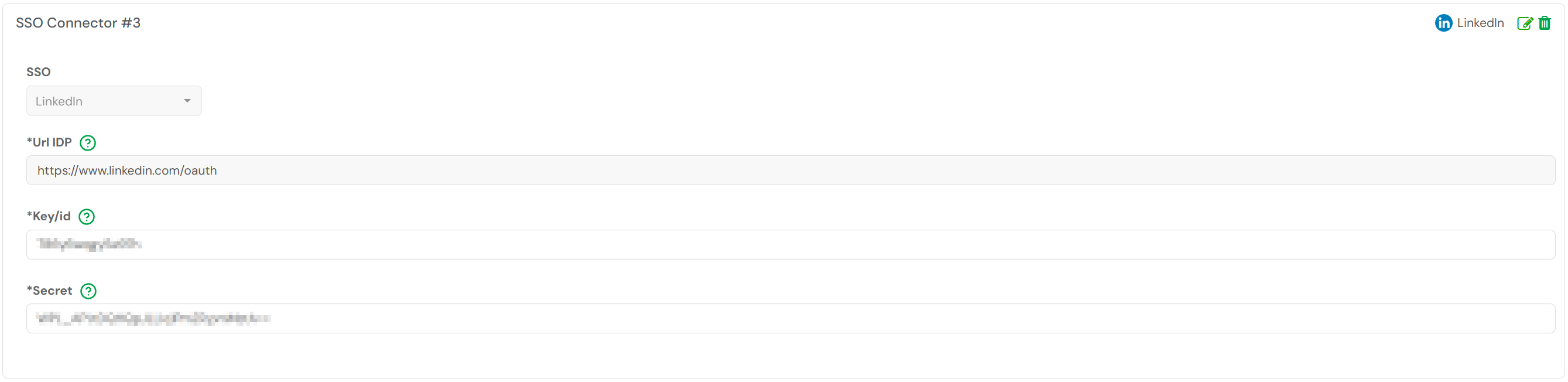
Der LinkedIn-Konnektor, konfiguriert in den SSO-Einstellungen von XQual
Wichtig: Bei beiden Anbietern muss die von Ihnen hinterlegte Redirect-URI zeichengenau mit der von XQual für Ihren Server bereitgestellten übereinstimmen (
https://<ihr-server>/xqual/delegate). Eine Abweichung ist die häufigste Ursache für fehlgeschlagene OIDC-Anmeldungen.
Selbstregistrierung: Automatische Benutzerbereitstellung
Neue Benutzer werden bei der ersten Anmeldung angelegt - keine Konten mehr von Hand erstellenZwei Wege, neue Benutzer aufzunehmen
- Sofortiger Zugriff : das Konto wird direkt angelegt und aktiviert, und der Benutzer landet unmittelbar in XQual. Ideal, wenn alle Benutzer Ihres Identitätsanbieters das Tool nutzen dürfen.
- Freigabe durch den Administrator : das Konto wird angelegt, bleibt aber deaktiviert. Der Administrator erhält eine E-Mail mit der Bitte, den Benutzer einfach zu aktivieren und bei Bedarf Profil oder Team anzupassen. Bis dahin wird dem Benutzer mitgeteilt, dass sein Konto auf Freigabe wartet.
Standardeinstellungen für neue Konten
Diese Parameter werden pro OpenID-Connect-Konnektor in den SSO-Einstellungen von XQual festgelegt und gelten für jeden automatisch angelegten Benutzer:- Selbstregistrierung aktiviert schaltet die automatische Bereitstellung für diesen Konnektor ein. Ist sie ausgeschaltet, können sich nur Benutzer anmelden, die bereits ein XQual-Konto haben.
- Benutzerordner-ID der Ordner, in dem der neue Benutzer angelegt wird.
- Benutzerposition, Benutzersprache und Benutzerstandort Position, Oberflächensprache und Standort des neuen Benutzers.
- Profil das Profil (die Berechtigungen des Benutzers), z. B. Business Analyst oder Viewer.
- Team-ID das Team, dem der neue Benutzer beitritt.
- Benutzername wie der Anmeldename aus der E-Mail-Adresse des Identitätsanbieters gebildet wird: die vollständige E-Mail-Adresse oder das E-Mail-Präfix (der Teil vor dem @).
- Neue Konten sofort aktivieren aktiviert: der Benutzer kann sofort arbeiten. Deaktiviert: das Konto wartet auf die Freigabe durch den Administrator.
Gut zu wissen: ein automatisch angelegter Benutzer belegt wie jeder andere Benutzer einen Platz in Ihrer XQual-Lizenz, und der Administrator wird bei jeder auf diese Weise angelegten Kontoerstellung per E-Mail benachrichtigt. Da der Administrator Profil und Team jederzeit ändern kann, ist ein vorsichtiges Standardprofil (z. B. nur lesend) ein guter Startpunkt.