

Mit der Zeitreise von XQual frieren Sie jederzeit das gesamte Repository mit einem Timetag ein - eine vollständige Baseline Ihrer Anforderungen, Tests und Fehler - und kehren später dorthin zurück, um alles genau so zu sehen, wie es damals war.
Release-Freigabe, Audit, Fehleranalyse: Sie müssen nicht mehr raten, wie die Anforderungen oder Tests damals aussahen - schauen Sie einfach nach.
Release-Freigabe, Audit, Fehleranalyse: Sie müssen nicht mehr raten, wie die Anforderungen oder Tests damals aussahen - schauen Sie einfach nach.
- Ein Timetag erfasst die aktuelle Version jeder Anforderung, jeder Spezifikation, jedes Tests, Testfalls, SUT, Fehlers, Anhangs und jeder Verknüpfung zwischen ihnen,
- Ein Klick erfasst alle Workspaces auf einmal - kein Export, kein Datenbank-Dump, keine Kopie Ihrer Daten,
- Timetags sind unveränderlich: Ein gesetzter Timetag kann nicht mehr geändert werden,
- Die Zeitreise erfolgt strikt im Nur-Lese-Modus, vom Server erzwungen - die Vergangenheit kann nicht versehentlich umgeschrieben werden,
- Verfügbar für XQual als Cloud-SaaS und On-Premise.
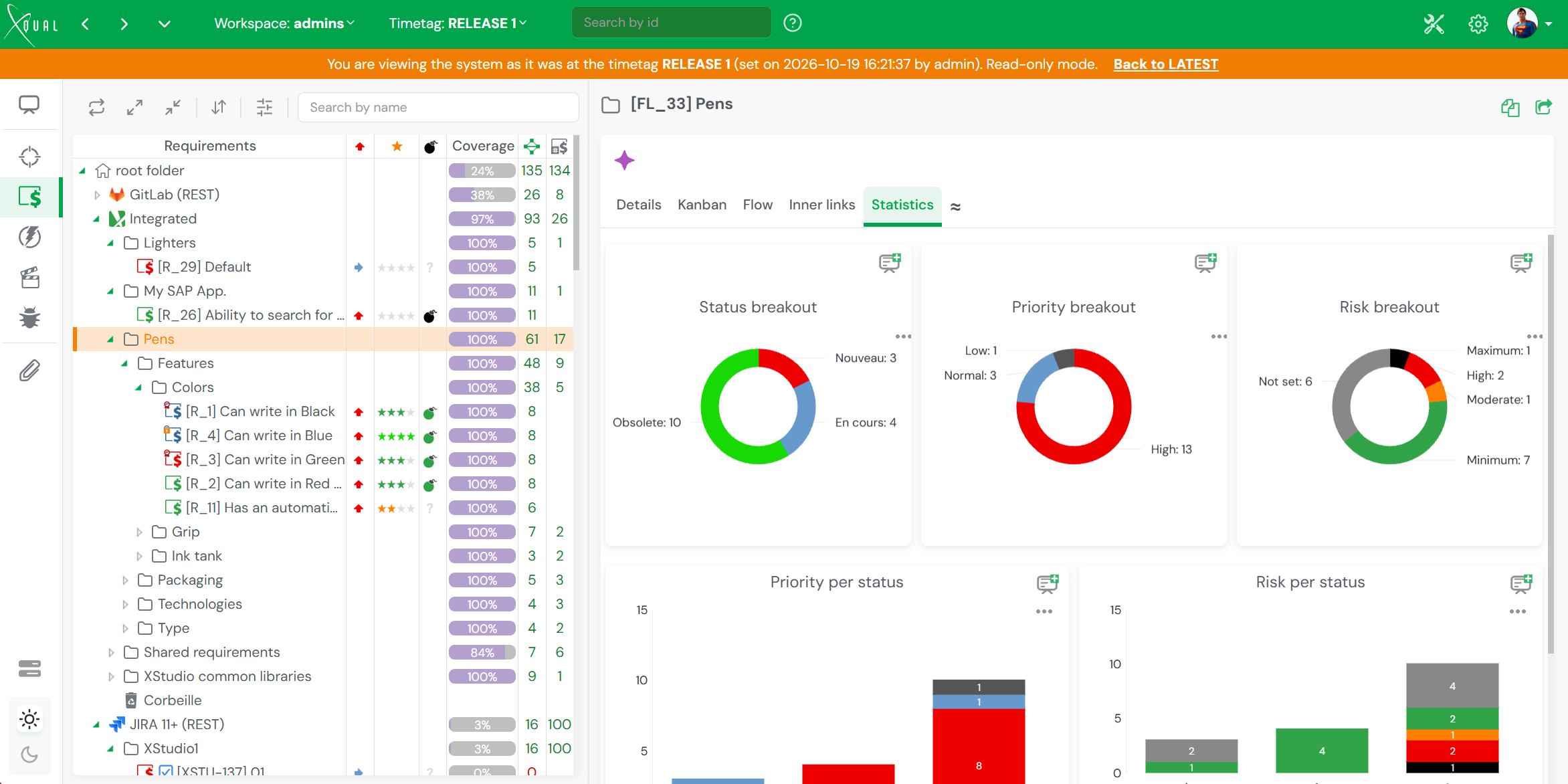
Eine Timetag-Auswahl befindet sich direkt in der Kopfzeile: Wählen Sie einen Timetag, und die gesamte Anwendung - Bäume, Details, Nachverfolgbarkeit, Berichte - wechselt in den damaligen Zustand des Systems, mit einem orangefarbenen Banner, das anzeigt, welchen Timetag Sie betrachten, wann und von wem er gesetzt wurde. Wählen Sie LATEST, um in die Gegenwart zurückzukehren.
Zeitreise zum Timetag RELEASE 1: das gesamte Repository wird schreibgeschützt so angezeigt, wie es damals war
Ihr Repository hat ein Gedächtnis
Warum, wie und für wenWarum eine Zeitreise
Ein Nachweis, keine Vermutung- Frieren Sie bei jedem Release, Meilenstein oder jeder Freigabe eine Baseline ein und bewahren Sie sie dauerhaft auf
- Zeigen Sie Auditoren genau, welche Anforderungen, Spezifikationen und Tests bei der Auslieferung einer Version existierten
- Analysieren Sie eine Regression, indem Sie prüfen, was eine Anforderung oder ein Testfall damals wirklich besagte
- Erstellen Sie einen Bericht so, wie er am Tag des Timetags ausgesehen hätte - Berichte spiegeln die Daten der Vergangenheit wider
So funktioniert es
Timetags, keine Dateikopien- Beim Setzen eines Timetags wird ihm die aktuelle Version jedes Elements und jeder Verknüpfung zugeordnet, in allen Workspaces
- Nichts wird dupliziert: XQual speichert bereits die Versionen Ihrer Elemente, ein Timetag markiert lediglich die damals aktuellen
- Jeder Benutzer reist unabhängig - der gewählte Timetag gehört zu Ihrer Sitzung, Ihre Kollegen arbeiten weiter auf LATEST
- Das Anlegen und Löschen von Timetags wird über eigene Benutzerrechte gesteuert
Für wen
Für alle, die für ein Release verantwortlich sind- Teams in regulierten Branchen (Medizintechnik, Luft- und Raumfahrt, Automobil, Banken...) mit Audits und Zertifizierungen
- QA- und Testmanager, die jedes Release als Baseline festhalten und frühere Entscheidungen begründen müssen
- Product Owner und Projektleiter, die das damals Vereinbarte mit dem heutigen Stand vergleichen
- Sowohl Cloud-SaaS- als auch On-Premise-Kunden von XQual
In 4 Schritten Zurück in der Zeit
Vom Setzen eines Timetags bis zur Rückkehr in die GegenwartDas folgende Beispiel geht davon aus, dass Sie kurz davor stehen, eine Version namens Release 4.2 auszuliefern, und eine Referenz auf alles behalten möchten, was dafür validiert wurde.
Einen Timetag setzen und dorthin zurückkehren
- Öffnen Sie in der Kopfzeile die Timetag-Auswahl, klicken Sie auf Neuen Timetag setzen... und geben Sie ihm einen Namen (z. B. Release 4.2). Die aktuelle Version jedes Elements wird in allen Workspaces diesem Timetag zugeordnet.
- Arbeiten Sie wie gewohnt weiter: Anforderungen, Tests und Fehler entwickeln sich auf LATEST weiter, der Timetag bleibt unverändert.
- Wochen oder Monate später öffnen Sie die Timetag-Auswahl erneut und wählen Release 4.2. Ein orangefarbenes Banner zeigt an, dass Sie das System im Nur-Lese-Modus so sehen, wie es zu diesem Timetag war. Durchsuchen Sie die Bäume, öffnen Sie beliebige Elemente, prüfen Sie die Nachverfolgbarkeit, erstellen Sie Berichte.
- Wenn Sie fertig sind, klicken Sie im orangefarbenen Banner auf Zurück zu LATEST (oder wählen Sie LATEST in derselben Auswahl), um zum aktuellen Zustand des Systems zurückzukehren.
Da die Zeitreise nur lesend erfolgt, können Sie jeden einen vergangenen Timetag erkunden lassen, ohne Risiko für die aktuellen Daten.